MT4/ウェブターミナルにログインする方法
「MT4のインストールができた」または「ウェブターミナル版を利用する」という方は、取引口座にログインして取引を開始しましょう。まだMT4をインストールしていない方は前項の「MT4のダウンロード・ログイン方法」から順を追ってインストールを行なってください。
Windows版MT4/MT5ログイン方法
STEP1. MT4を起動する
はじめに、インストールしたMT4を起動してください。

STEP2. ログイン情報を入力する
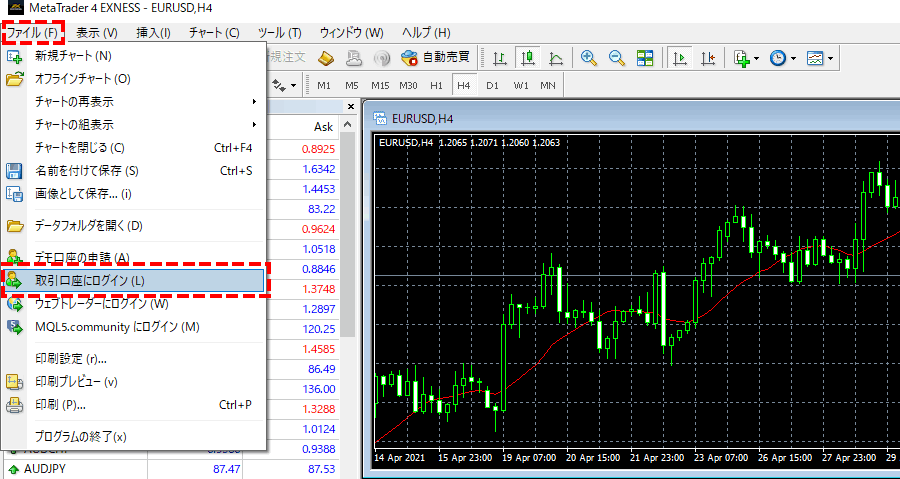
画面左上にある「ファイル (F)」をクリックして、「取引口座にログイン (L)」をクリックします。
ログイン情報の入力画面が表示されるので、「ログインID」「パスワード」「サーバー」を入力します。 上記3点を入力したら、チェックボックスにチェックを入れ、ログインをクリックしてください。
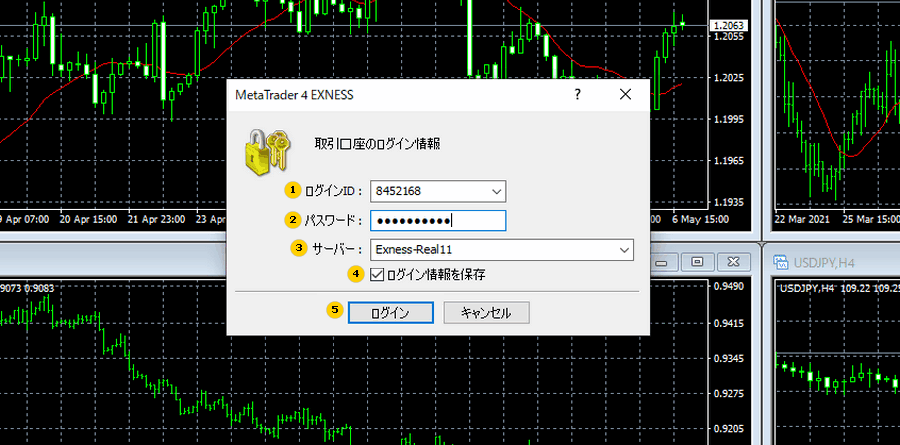
ログインID:「ログインID」を数字で入力
パスワード:「取引パスワード」を英数字で入力
サーバー:「サーバー番号」をリストから選択
ログイン情報を保存:チェックすると、次回はログイン情報の入力無しでログインが可能
ログイン:上記4点の入力ができたらクリック
STEP3. ログインの成否を確認する
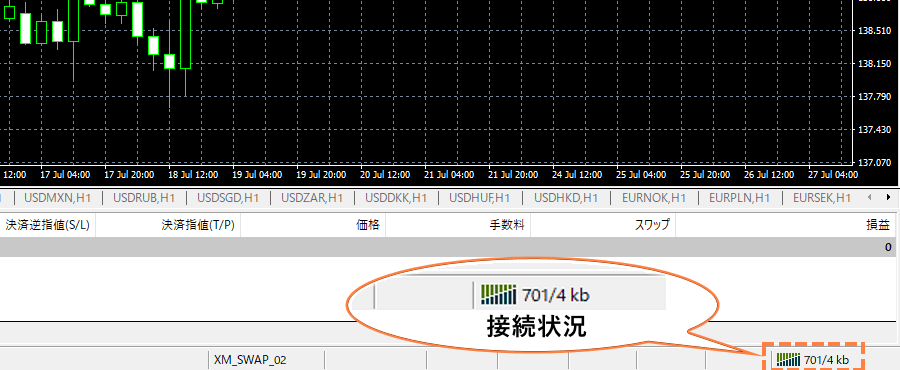
ログインが成功しているかどうかは、MT4/MT5画面の右下に表示されている接続状況で確認ができます。 以下の画像のように、データ送受信量の数値が表示されていればログイン成功です。
以下の2つ画像のように、接続状況に「回線不通」や「無効な口座」などの警告メッセージが表示されている場合、ログインに失敗しています
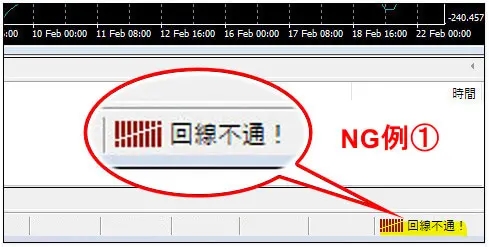
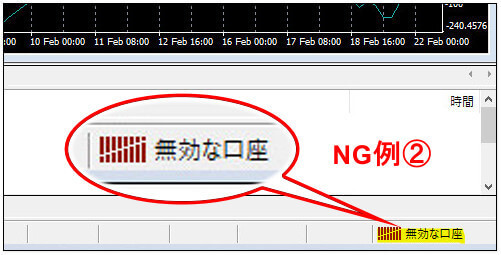
ログインできない場合によくある原因は「ログインIDやパスワードの入力ミス」です。 再度ログイン画面を呼び出して、ログイン情報を入力してみてください。
Last updated