ExnessのMT4/MT5へログインできない場合
Exness(エクスネス)のMT4/MT5へログインできない場合には、ログイン情報が誤っているか、口座が無効となっている可能性がございます。以下の点をご確認頂き、再度ログインを行ってください。
ログイン情報(口座番号とサーバー名)の確認
Exness(エクスネス)のMT4/MT5でログインする際にご入力頂いた「ログイン(MT4/MT5口座番号)」と選択する「サーバー名」に誤りがないかご確認ください。
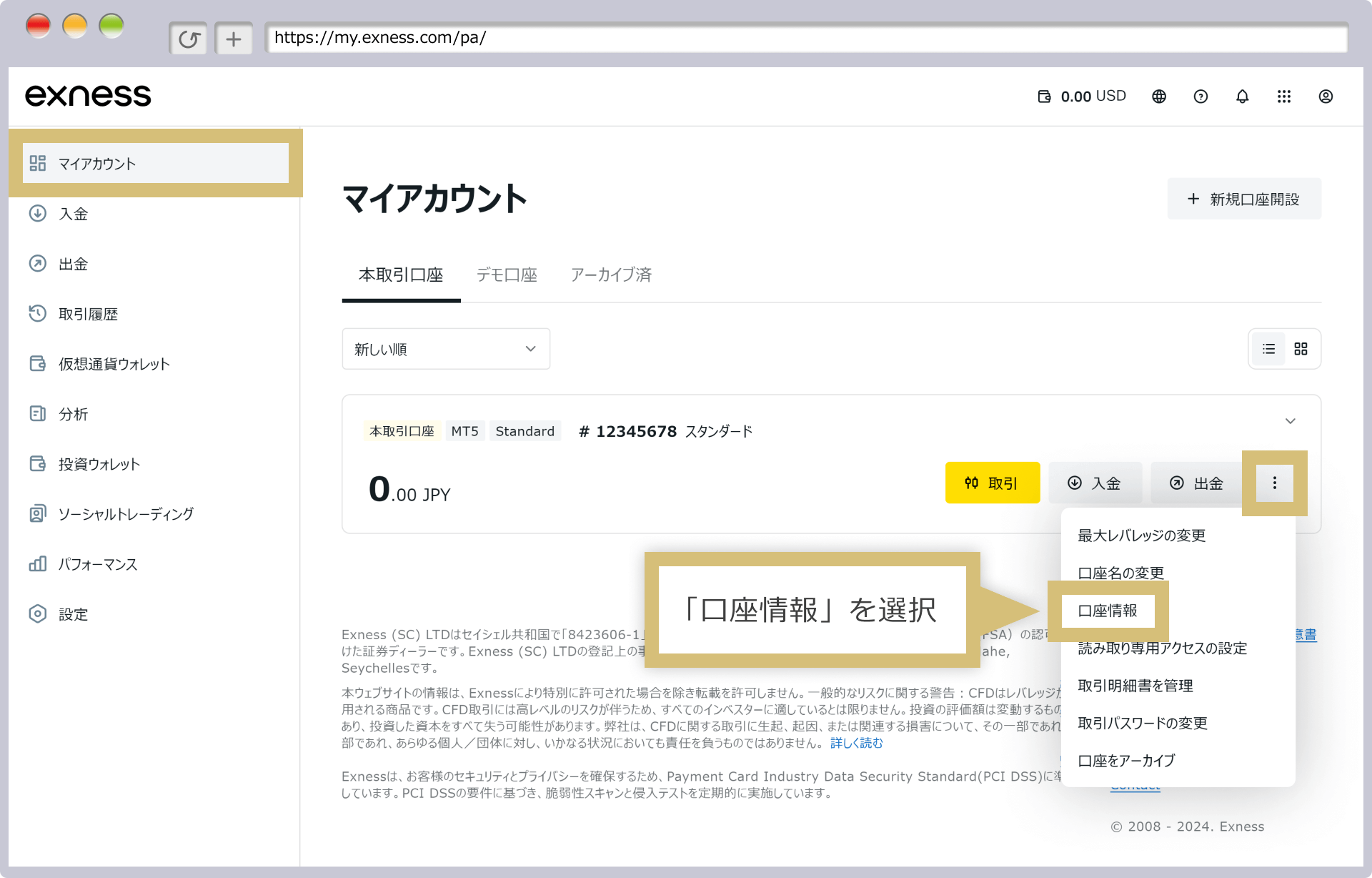
ログイン情報の確認は、Exnessパーソナルエリアのマイアカウントより、該当口座の「歯車マーク」をクリックし、「口座情報」を選択します。
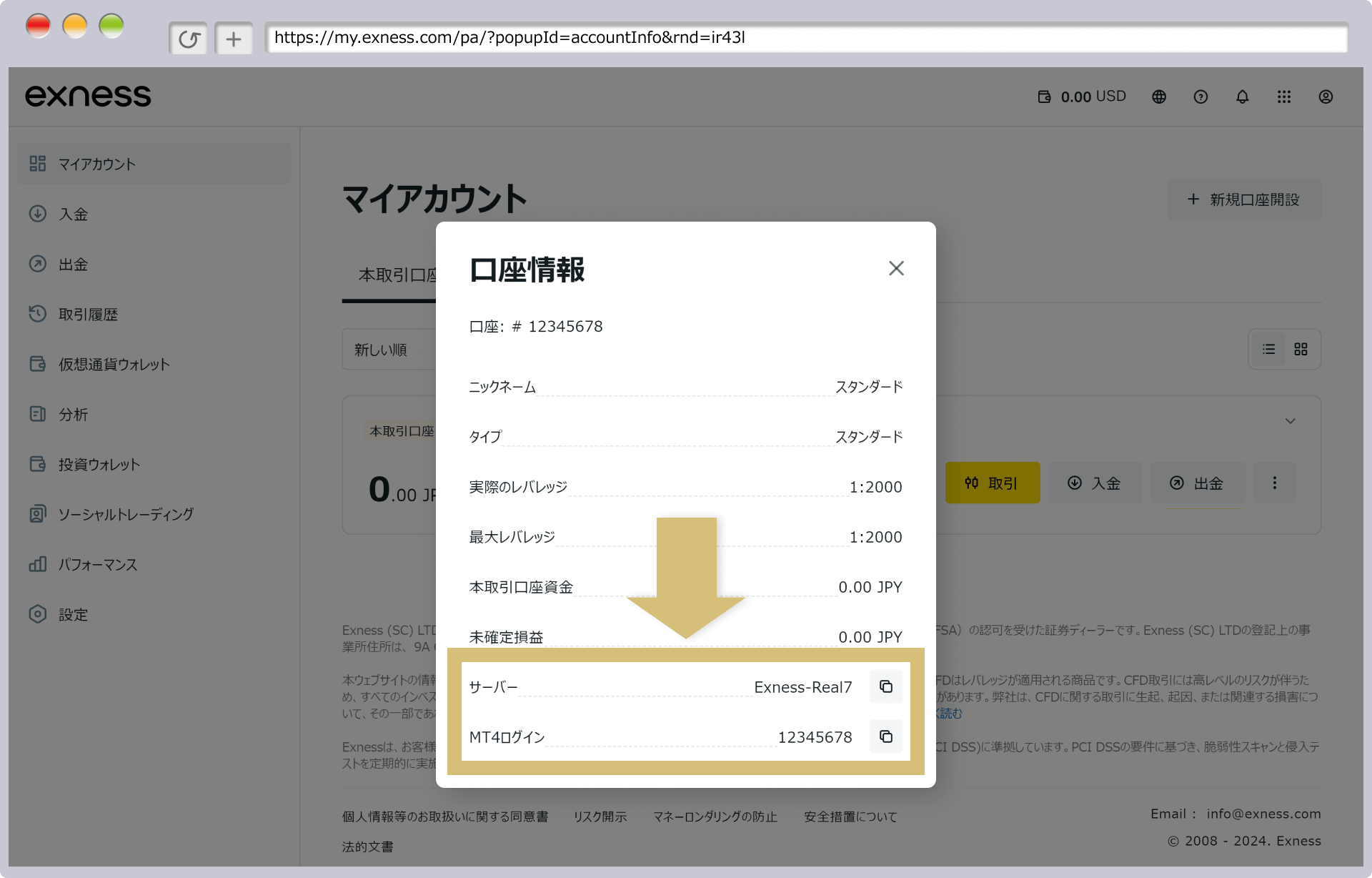
口座番号やサーバー名などの「口座情報」が表示されます。コピーマークをクリックするとログイン情報をクリップボードにコピーすることができ、ログイン情報入力時にペーストしてご利用頂くことも可能です。
パスワードの確認
Exness(エクスネス)のMT4/MT5へログインする際にご入力頂くパスワードは、口座開設時に設定されたファベットと数字で構成された8文字〜15文字のパスワードです。パスワードは大文字・小文字を区別します。caps lockがONになっているとアルファベットが大文字で入力されますので、解除の上、再度パスワードを入力してください。
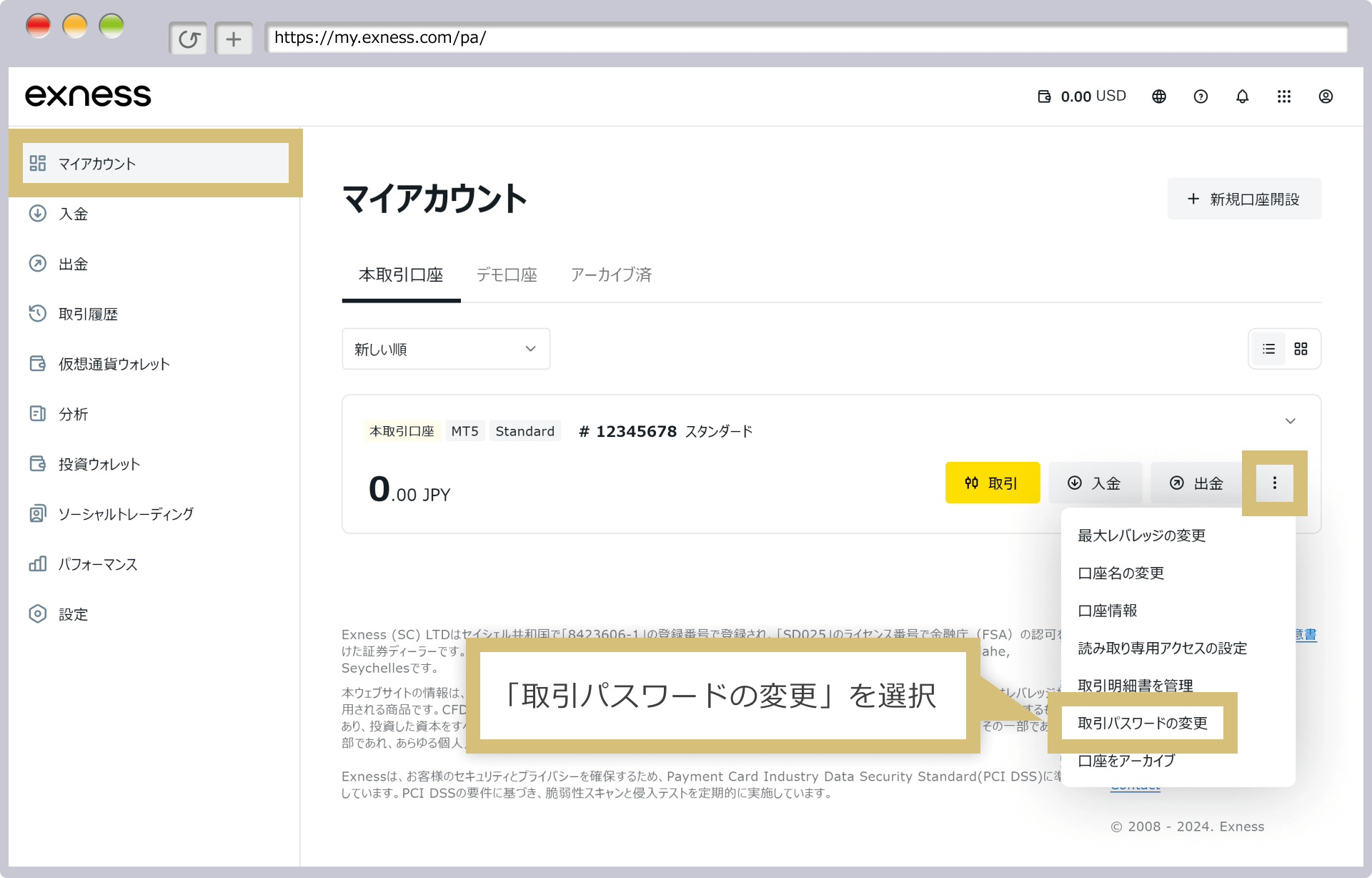
パスワードを失念した場合は、パーソナルエリアから変更することが可能です。Exnessパーソナルエリアのマイアカウントより、該当口座の「歯車マーク」をクリックし、「取引パスワード変更」を選択します。
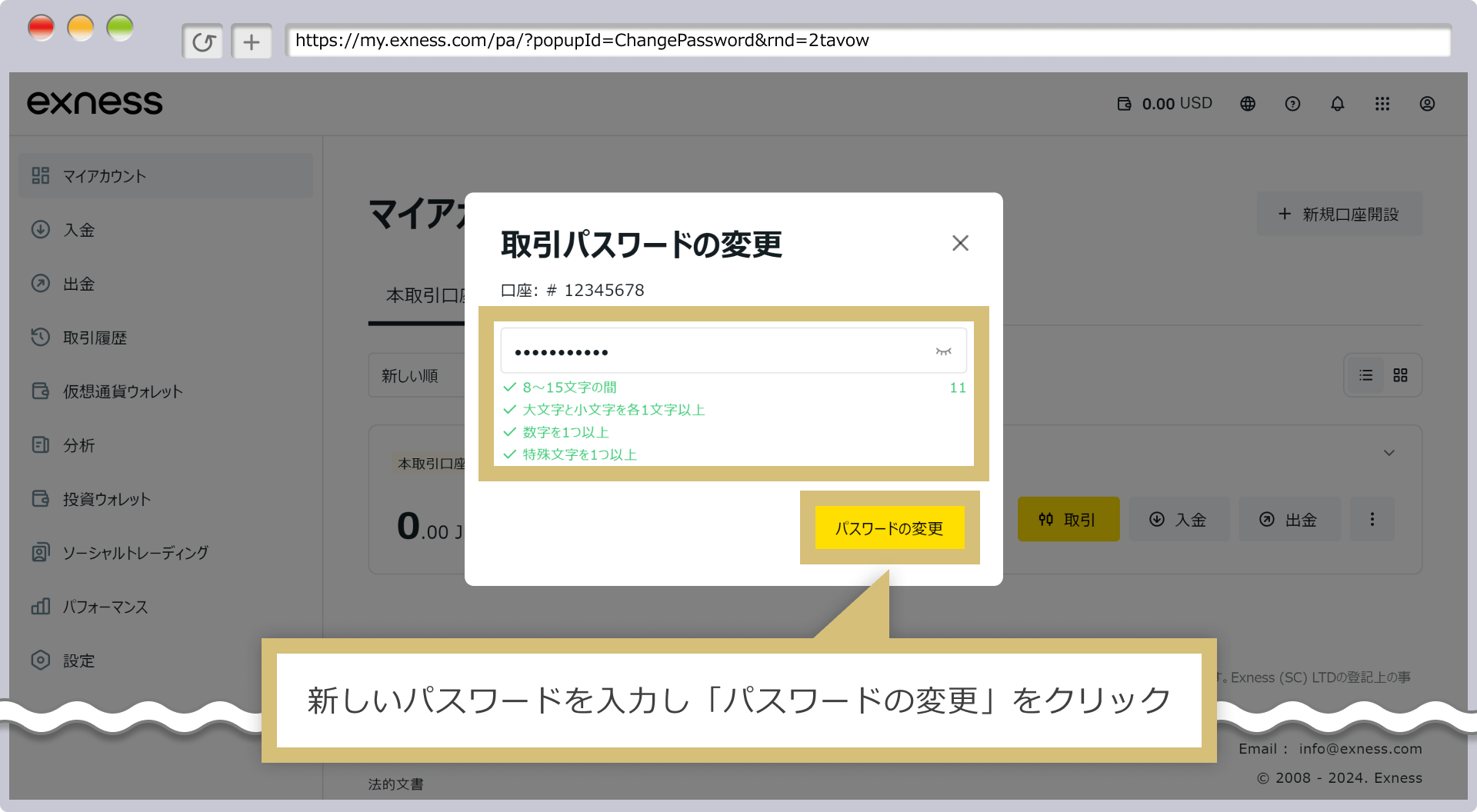
「取引パスワードの変更」画面が表示されますので、新しいパスワードを入力し「パスワードの変更」をクリックしてください。
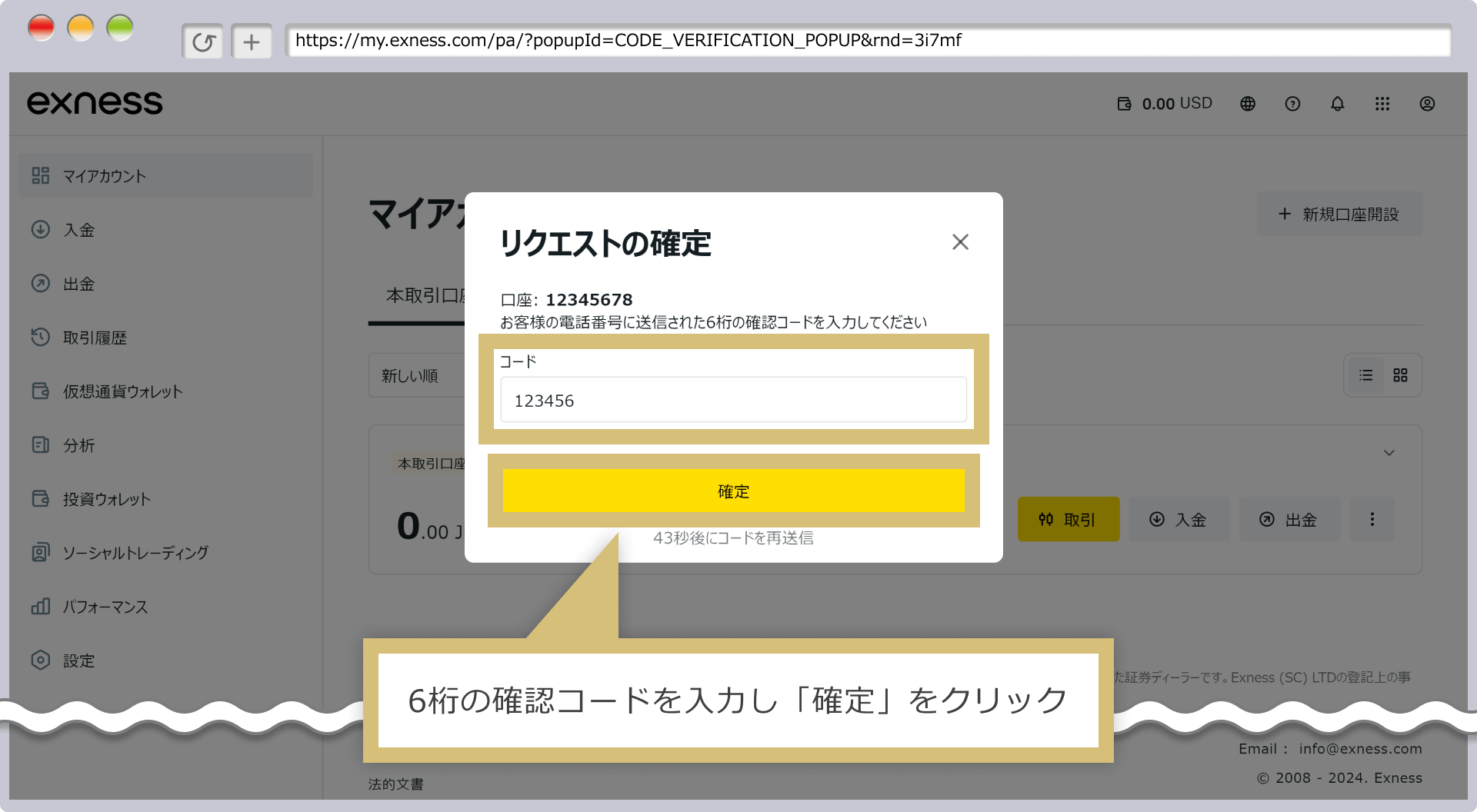
2段階認証で指定したメールアドレスまたは携帯電話のSMS(ショートメッセージ)に6桁の確認コードが送信されます。確認コードを入力して「確定」をクリックするとパスワードの変更が完了となります。
口座の有効性の確認
MT4/MT5口座が無効となっている場合は、MT4/MT5へログインすることができません。Exness(エクスネス)では、MT4口座は90日、MT5口座は15日、操作が行われなかった場合、無効口座としてアーカイブされます。但し、アーカイブ済みの無効口座は、パーソナルエリアにて簡単に有効化させることが可能です。
Exnessパーソナルエリアのマイアカウントの「アーカイブ済」タブをクリックし、有効化したい口座の「再有効化」をクリックしてください。口座が有効化され、「本取引口座」タブ内に移動します。

Last updated